Étape 3 : lancer les recherches sur 2 IA gen
Une fois un prompt obtenu :
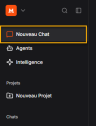
Créez un nouveau chat et choisissez le mode « Recherche ».
Collez votre prompt et lancez la recherche. Celle-ci peut durer plusieurs minutes.
Une fois terminé, vous pourrez cliquer sur le bouton « Générer un rapport PDF »
Pendant le temps de la recherche :
Ouvrez un autre onglet de votre navigateur et allez sur une autre IA (chatGPT, Perplexity, ou autre si vous avez déjà un compte ailleurs).
Collez le même prompt que celui utilisé sur Mistral et lancez la génération.
À la fin, récupérez un export PDF de sa réponse.
Méthode : Récupérer la réponse en PDF
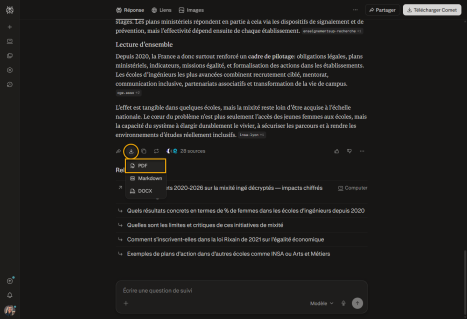
En fonction des IA, l’option de récupération de la réponse en PDF est plus ou moins intuitive. Par exemple, sur Mistral, un bouton « Générer un rapport PDF » apparaît en haut de l’encadré du rapport.
Sur Perplexity (voir ci-dessous), il faut cliquer sur l’icône de téléchargement en bas de sa réponse puis cliquer sur « PDF ».
Si vous ne trouvez aucun bouton pour récupérer la réponse en PDF de votre IA gen, sélectionnez sa réponse, et copiez-collez la dans un logiciel de traitement de texte. Vous pouvez ensuite sauvegarder votre fichier en PDF, ou coller directement votre réponse dans NotebookLM.