Étape 4 : utilisation de NotebookLM
Créer un notebook
Ouvrez un onglet de votre navigateur et allez sur https://notebooklm.google.com/
Cliquez sur « + Créer » ou « Créer un notebook »
Importez vos PDF précédemment créés
Complément : Quels types de fichiers importer dans NotebookLM ?
Vous pouvez intégrer des PDF, images, documents (docx, csv, pptx), et audios dans plus de 40 formats différents !
Mais il est également possible de coller du texte, des liens de sites web, Youtube, Google Drive etc. La limite est (actuellement) de 50 sources maximum par notebook.
Utiliser les fonctionnalités pré-construites de NotebookLM
Cliquez ensuite sur Rapports > Document de synthèse. Il va se baser sur vos sources (à gauche) dont les cases sont cochées pour établir ce document.
Vous pouvez consulter cette analyse dans le « Studio » à droite.
Vous pouvez tester d’autres fonctionnalités comme le Quiz, les Fiches de révision, un Résumé audio (podcast) ou encore un Résumé vidéo.
Créer ses requêtes personnalisées
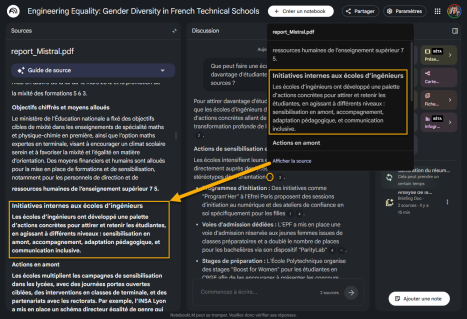
Il est bien sûr possible de poser des questions précises pour qu’il aille chercher les réponses dans les sources, essayez par vous-mêmes en bas de l’encadré « Discussion ». Vous aurez ensuite la réponse de NotebookLM avec des numéros pour faire référence à vos sources. Vous pouvez les survoler pour avoir un aperçu ou cliquer dessus pour voir exactement à quel endroit de la source provient cet argument.